使用教程
微信聊天记录占了几十 G,怎么清理?
C 盘一路飘红,WeChat Files 六十多个 G,删?不敢删。留?除了微信谁也打不开。这页给你一条安全的路。
那个让你不敢删的文件夹
几乎每台用了几年微信的电脑上,都有一个巨大的 WeChat Files:里面是八年来的聊天图片、视频、文件,文件名完全看不懂。直接删,怕丢掉重要记录;留着,C 盘又天天告急。困境的本质是:数据只有微信能打开,你拿不出来。
正确流程:先导出,再清理
- 导出备份:用微刻录把重要联系人的聊天记录(含图片视频语音)导出为 HTML + 原始媒体文件,存到你指定的目录——从此这些文件你自己就能打开;
- 核对结果:打开导出的 HTML 确认内容完整,重要媒体点开能看;
- 安心清理:这时再去清理微信缓存或转移 / 删除 WeChat Files 中的旧文件,就不再"手心冒汗"了。
顺序反过来就危险:先清理再想起备份,本地已被清理的内容无法恢复。
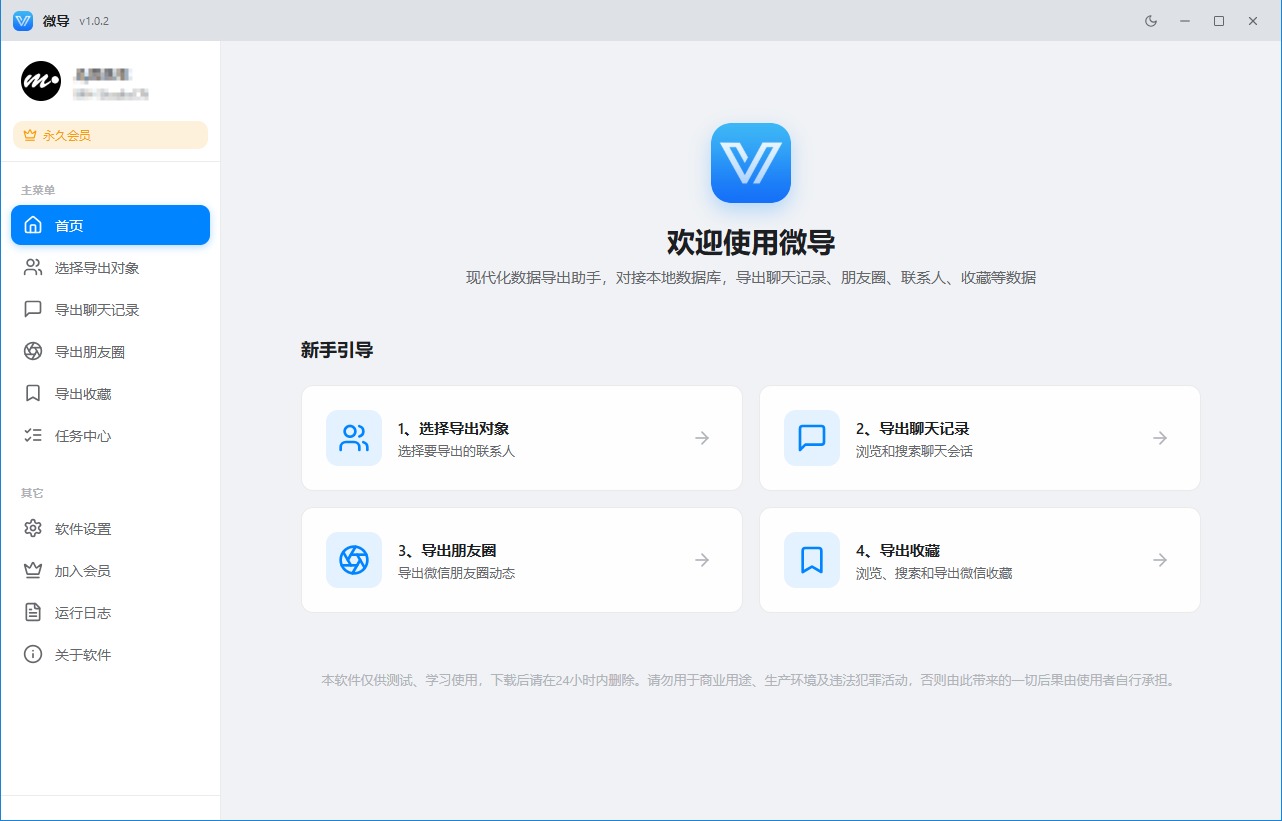
微刻录自己不占你的空间
- 自动清理缓存:退出软件时自动清理临时解密文件(可在设置中开启);
- 一键清理全部缓存:设置 → 数据管理 → 清理全部缓存;
- 导出位置你说了算:导出目录自由指定,可以放在空间充裕的数据盘。
顺手做一次"空间体检"
如果你正准备清理,不妨顺手把这几件事一起做了:导出家人群的珍贵图片(见图片批量导出)、备份朋友圈年度记忆、把通讯录导出成表格。一次操作,C 盘清爽 + 数据落袋,两全其美。
常见问题
清理与空间常见问题
不建议直接删除。这个文件夹里包含你所有的聊天图片、视频、文件等本地数据,直接删除可能导致微信中无法查看历史媒体,且不可恢复。正确做法是先导出备份,再清理。
只清理缓存一般保留文字记录,但图片、视频等媒体会被清除且无法恢复。清理前先用微刻录导出重要内容,删得才安心。
不会长期堆积。软件支持「自动清理缓存」——退出时自动清理临时解密文件;也可在设置中一键「清理全部缓存」。
微信支持在设置中更改文件存储位置。移动前同样建议先用微刻录把重要聊天与媒体导出备份,防止移动过程中出现意外。
先备份,再清理,删得安心
下载微刻录 WeChord,把重要数据导出落袋,C 盘清理不再纠结。
下载微刻录 WeChord(Windows)Windows 10 / 11 · 新用户 30 分钟免费体验 · 问题咨询客服 QQ:1253318820